 Pawbell
วิธีใช้ Pawbell
แอปเดียว ใช้ได้ทั้งเจ้าของร้าน ช่าง และเจ้าของน้อง — เปิดแอปครั้งแรกเลือกว่าคุณเป็นใคร แล้วทำตามขั้นด้านล่าง
🏪 เจ้าของร้าน / Manager
ทำครั้งแรกครั้งเดียว แล้วใช้ทุกวันแค่ไม่กี่ปุ่ม
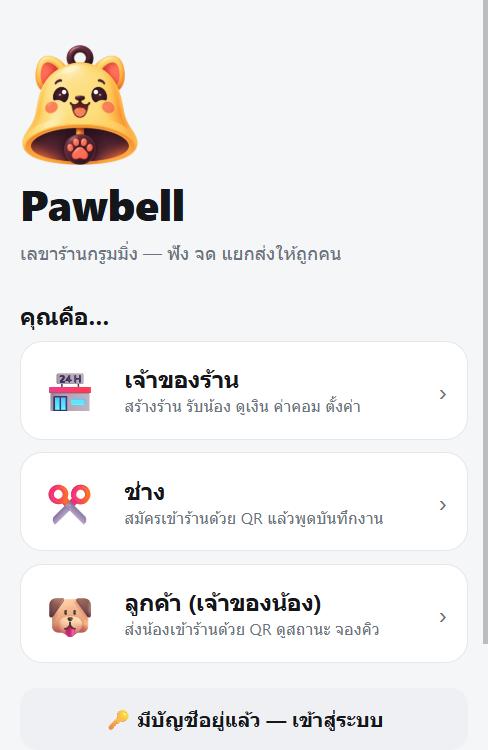
1. สร้างร้าน
- เปิดแอป เลือก เจ้าของร้าน
- ใส่ชื่อร้าน ชื่อคุณ และชื่อช่าง (เพิ่มทีหลังได้)
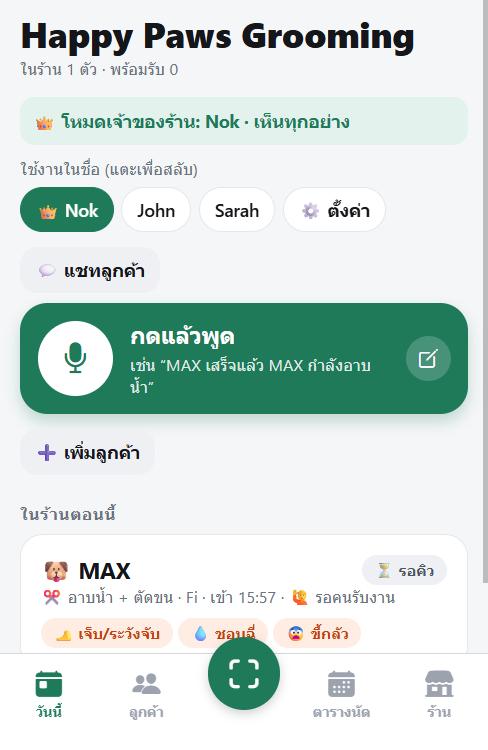
- เข้าหน้า วันนี้ — นี่คือหน้าหลักของร้าน เห็นน้องที่อยู่ในร้านตอนนี้ทั้งหมด
💡 อยากลองก่อน? หน้าแรกกด “ลองด้วยข้อมูลตัวอย่าง (MAX, BOB, LUNA)” ได้เลย
 1
2. เพิ่มช่างเข้าร้าน
ช่างมีมือถือของตัวเอง (แนะนำ)
- ให้ช่างลงแอป เลือก ช่าง → ใส่ชื่อ ตำแหน่ง และสัตว์ที่รับทำ → จะได้ QR
- คุณเปิดแอป กดปุ่ม 📷 สแกน ตรงกลางแถบล่าง แล้วสแกน QR ของช่าง
- ช่างเข้าร้านคุณทันที เห็นงานในร้านจากมือถือตัวเอง
ช่างไม่มีมือถือ — เพิ่มชื่อใน ร้าน → ⚙️ ตั้งค่าร้าน → เพิ่มพนักงาน แล้วใช้มือถือร้านเครื่องเดียวกัน แตะชื่อที่หน้า “ใช้งานในชื่อ” เพื่อสลับคนใช้ (ตั้ง PIN กันคนอื่นกดแทนได้)
💡 Manager: เพิ่มเป็นช่างก่อน แล้วเจ้าของร้านตั้งตำแหน่งเป็น Manager ในตั้งค่าร้าน — Manager จัดการราคาและรับเงินได้เหมือนเจ้าของ
3. ตั้งค่าร้าน (ร้าน → ⚙️ ตั้งค่าร้าน)
- ข้อมูลร้าน — ชื่อร้าน เบอร์ร้าน (ลูกค้าเห็นเฉพาะตอนกด 🚨 ฉุกเฉิน)
- เวลาเปิด-ปิด / วันหยุด และ เวลาต่อตัว — ใช้กันคิวชนกันตอนลูกค้าจอง
- บริการที่ร้านรับ — อาบ+ตัด, อาบอย่างเดียว, Day care, ฝากเลี้ยง
- งานที่ร้านรับ — ตัดเล็บ เช็ดหู บีบต่อม สปา ฯลฯ ปิดอันที่ไม่ทำ
- 💳 การรับเงิน — ใส่ PromptPay (เบอร์ / เลขบัตร / เลขผู้เสียภาษี) และชื่อบัญชี แอปสร้าง QR ตามยอดให้เอง
- จ่ายเงินตอนไหน — เปิด “จ่ายก่อนรับน้องกลับ” ถ้าต้องการให้จ่ายก่อนคืนน้องทุกครั้ง
- ลูกค้าเห็นอะไร — เลือกว่าจะแสดงราคาให้ลูกค้าเห็นหรือไม่
- ค่าคอม — ค่าคอมมาตรฐานต่องาน หรือตั้งรายคนถ้าแต่ละคนได้ไม่เท่ากัน
- โปร / แพ็กเกจ — เช่น ลด 10%, ครบ 10 ครั้งฟรี, วันเกิด
- 📄 ใบยินยอม — ให้ลูกค้ายินยอมเงื่อนไขร้านก่อนรับบริการ
4. รับน้องเข้าร้าน
ก. ลูกค้ามีแอป
- ลูกค้าเปิด QR ส่งตัว ในมือถือ
- กด 📷 สแกน → สแกน QR → ข้อควรระวังของน้องเด้งขึ้นทันที → กด รับเข้าร้าน
ข. ลูกค้าไม่มีแอป / น้องของร้าน / น้องของพนักงาน
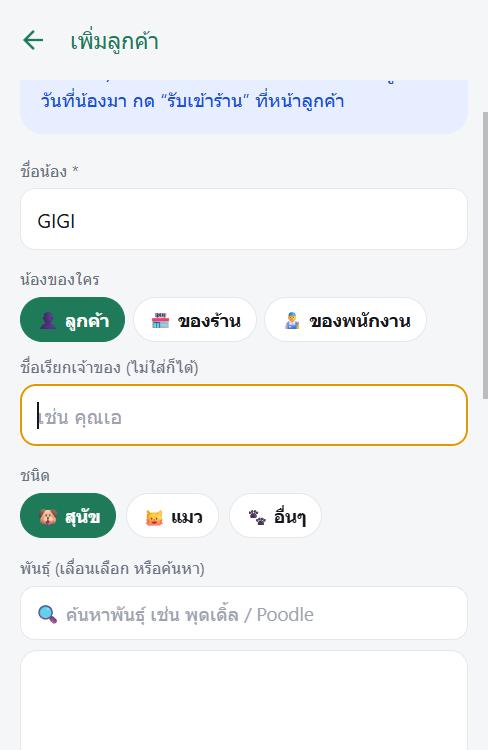
- หน้า วันนี้ กด ➕ เพิ่มลูกค้า → ใส่ชื่อน้อง เจ้าของ และพันธุ์ (หรือกดไมค์พูดว่า “น้องจีจี้ ปอม ของคุณเอ”) → กด เพิ่มลูกค้า
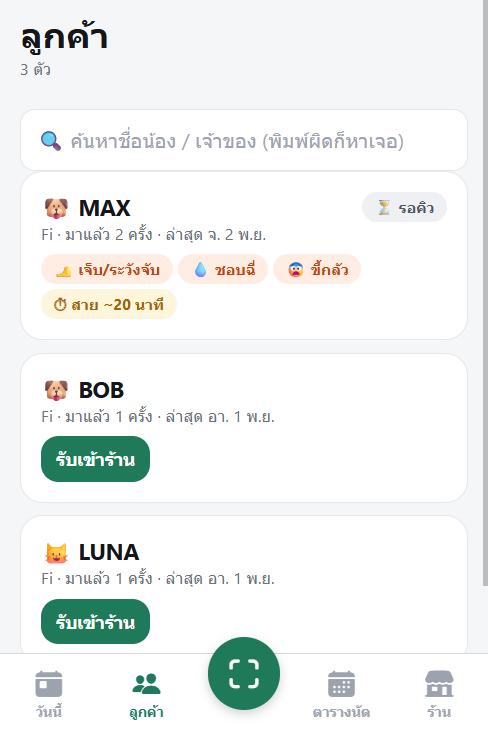
- วันที่น้องมา ไปแท็บ ลูกค้า → ค้นหาชื่อน้อง → กด รับเข้าร้าน → เลือกว่ามาทำอะไร
- ครั้งต่อไปก็กด “รับเข้าร้าน” ที่ชื่อเดิม ประวัติจะต่อกันเป็นตัวเดียว ไม่ต้องเพิ่มใหม่
🔍 ช่องค้นหาในแท็บลูกค้าพิมพ์ผิดก็หาเจอ และพิมพ์ไทยหาชื่ออังกฤษได้ เช่น “โมโม่” เจอ MOMO · ถ้าพิมพ์ชื่อที่มีอยู่แล้วในหน้าเพิ่มลูกค้า แอปจะเตือนกันเพิ่มซ้ำ
↩︎ กดรับผิด? เปิดหน้างานของน้อง กด “กดรับเข้าร้านผิด? ยกเลิก” (ก่อนเริ่มงาน / ก่อนรับเงิน) · ลูกค้าโหลดแอปทีหลัง? กด “📲 เคลมเข้าแอปลูกค้า” แล้วสแกน QR ของลูกค้า ประวัติจะรวมกัน
 12
 12
 12
5. พูดแทนพิมพ์ — ให้ AI จดให้
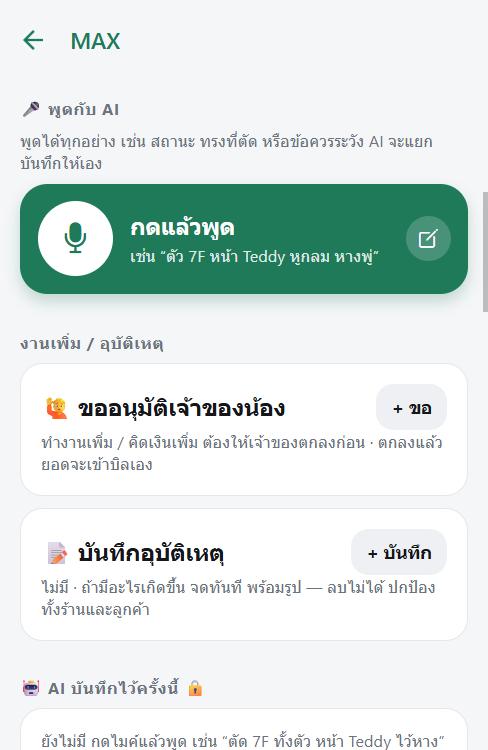
กดปุ่ม 🎤 กดแล้วพูด ในหน้าวันนี้ หรือในหน้างานของน้อง แล้วพูดเหมือนคุยกับเลขา พูดหลายตัวในประโยคเดียวได้ แอปจะสรุปให้ดูก่อนบันทึก (✓ / ✗)
💡 เรื่องเงิน การย้ายนัด และการมอบงาน ทำได้เฉพาะเจ้าของร้าน / Manager — ถ้าช่างพูด แอปจะส่งให้เจ้าของร้านตัดสินใจแทน · ถ้าน้องชื่อคล้ายกัน แอปจะขึ้นปุ่มให้แตะเลือกตัวที่ถูก
1236. งานเพิ่ม / อุบัติเหตุ / ฉุกเฉิน
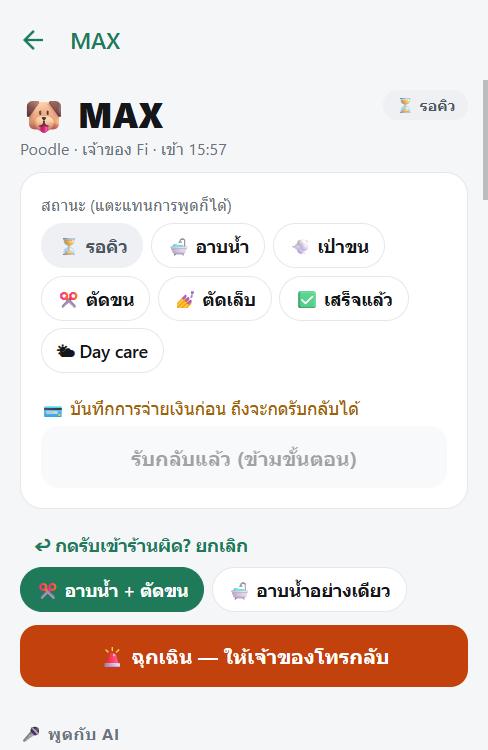
- งานเพิ่มที่มีค่าใช้จ่าย (เช่น แกะสังกะตัง +100) — ในหน้างาน กด + ขอ ลูกค้ากดตกลงในแอป หรือถ้าลูกค้าตอบทางโทรศัพท์ กด 📞 ตกลงแล้ว / ไม่ตกลง
- อุบัติเหตุ (เช่น เล็บเลือดออก) — บันทึกไว้ ลูกค้าเห็นและกดรับทราบ บันทึกนี้ลบไม่ได้
- 🚨 ฉุกเฉิน — แจ้งเจ้าของน้องให้โทรกลับทันที
 12
 12
7. รับเงิน
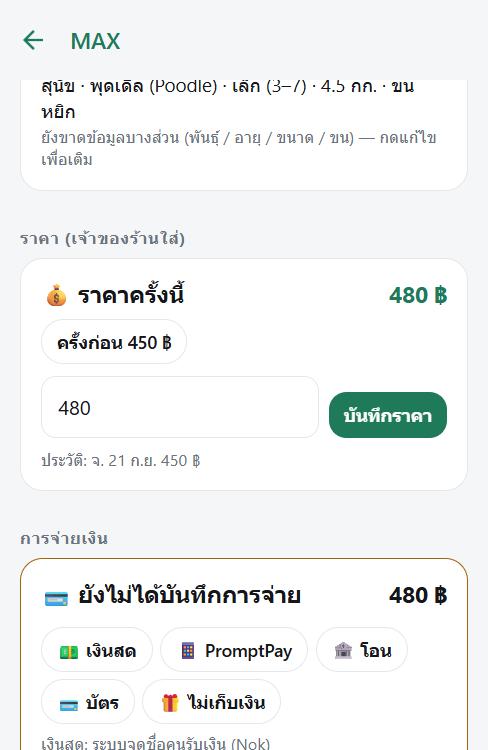
- ใส่ราคาในหน้างาน (หรือพูดราคา) — ถ้าน้องเจ้าของเดียวกันมาหลายตัว แอปรวมบิลให้
- ลูกค้าสแกน PromptPay ในแอป แล้วแนบสลิป หรือจ่ายเงินสด / โอน ที่หน้าร้าน
- สลิป: เปิดแอปธนาคารของร้านดูว่าเงินเข้าจริง แล้วกด ✅ เงินเข้าแล้ว (แอปเตือนถ้าสลิปเคยใช้จ่ายไปแล้ว)
- เงินสด: กด บันทึกว่าได้รับเงิน · ไม่เก็บเงิน (น้องของร้าน / ทำใหม่ให้) กด “บันทึกไม่เก็บเงิน” พร้อมเหตุผล
- จ่ายครบแล้ว กด 🏠 ลูกค้ารับกลับแล้ว
💡 มัดจำจะหักออกจากยอดที่ต้องเก็บให้เอง · ทิปแยกจากบิล และแจ้งช่างที่ได้ทิป · ใส่ราคาผิด? “ยกเลิกการจ่าย” พร้อมเหตุผล (มีประวัติเก็บไว้)
 12
8. นัดหมาย (แท็บ ตารางนัด)
- คำขอจองใหม่ของลูกค้าอยู่ใน รอยืนยัน — เลือกช่าง แล้วยืนยัน หรือส่งเวลาใหม่ให้ลูกค้า
- ลูกค้าขอเลื่อน / ช่างขอเปลี่ยนเวลา — ตอบได้ในหน้าเดียวกัน
- เลยเวลานัดแล้วไม่มา กด ❌ ไม่มา · แอปจำว่าใครมักมาสาย และเตือนช่าง
9. แชทลูกค้า
หน้าวันนี้กด 💬 แชทลูกค้า — ลูกค้าพิมพ์มา AI แยกให้ว่าเป็นเรื่องของน้องตัวไหน แล้วส่งต่อให้ช่างที่ดูแลอยู่ ร้านไม่เห็นเบอร์โทรลูกค้า
10. รายงาน ค่าคอม ปิดยอด
- ร้าน → 📊 รายงาน — รายได้ จำนวนน้อง น้องใหม่ งานแยกประเภท การจอง อุบัติเหตุ
- ค่าคอมช่าง — คิดจาก “ใครทำอะไร” ในแต่ละงาน (กำหนดในหน้างาน หรือพูดมอบงาน)
- 💵 ปิดยอดเงินสดวันนี้ — นับเงินในลิ้นชักแล้วใส่ แอปบอกว่าขาด / เกินเท่าไหร่
11. กันข้อมูลหาย (สำคัญ)
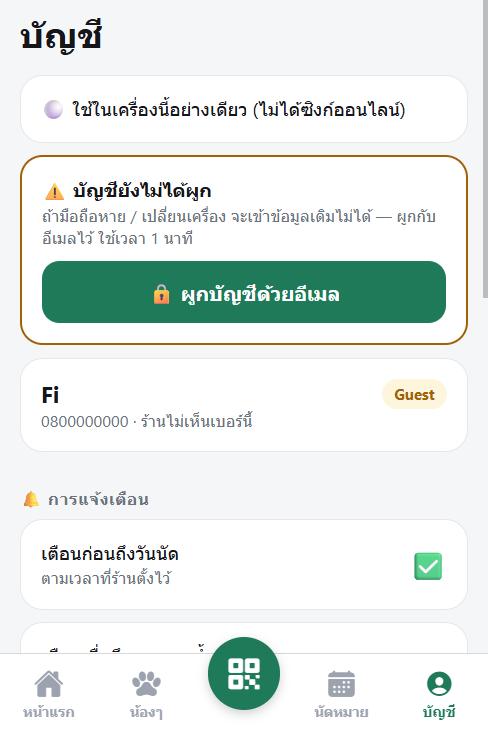
ร้าน → ตั้งค่า → 🔒 ผูกบัญชีด้วยอีเมล → ใส่รหัส 6 หลักจากอีเมล · เปลี่ยนมือถือเมื่อไหร่ เปิดแอปกด “🔑 มีบัญชีอยู่แล้ว — เข้าสู่ระบบ” ข้อมูลร้านกลับมาครบ
✂️ ช่าง
มือไม่ว่าง? พูดอย่างเดียวพอ
1. เข้าร้าน
- ลงแอป เลือก ช่าง
- ใส่ชื่อ ตำแหน่ง (เลือกได้มากกว่า 1) และสัตว์ที่รับทำ → จะได้ QR
- ให้เจ้าของร้านเปิดแอป → 📷 สแกน → สแกน QR นี้ → เข้าร้านแล้ว
💡 ช่างเห็นเฉพาะน้องที่ตัวเองทำ / ได้รับมอบหมาย · ราคาและการรับเงินเป็นหน้าที่เจ้าของร้าน
2. ก่อนเริ่มงาน
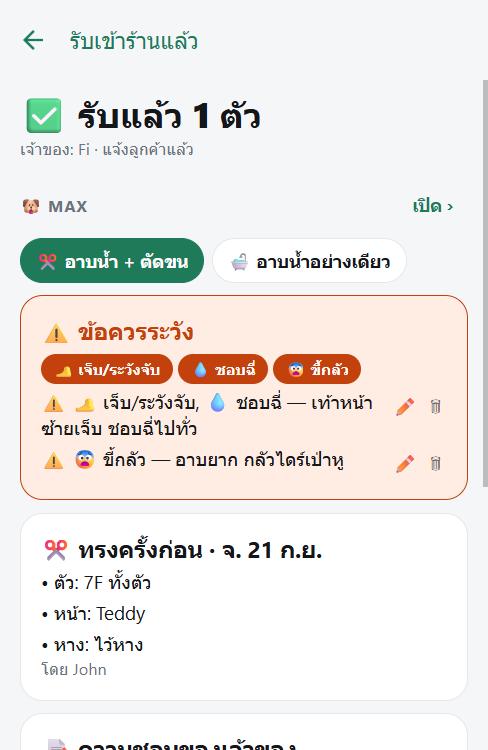
- เปิดหน้างานของน้อง จะเห็น ⚠️ ข้อควรระวัง (ดุ / กัด / เจ็บ / กลัว) ทรงครั้งก่อนพร้อมรูป และความชอบของเจ้าของ
- “ใครทำอะไร” — กดรับงานที่คุณจะทำเอง (อาบ / ไถ / กรรไกร / ตัดเล็บ…) ใช้คิดค่าคอม
- ลูกค้าฝากอะไรมา (“ขอหน้าสั้นหน่อย”) จะขึ้นเป็น 🔔 กด รับทราบ ให้ลูกค้ารู้ว่าเห็นแล้ว
 12
3. พูดบันทึก
กด 🎤 กดแล้วพูด ในหน้างาน หรือหน้าวันนี้ — พูดไทยปนอังกฤษ ศัพท์ช่างได้เลย
💡 ลืมจด? งานที่จบแล้วยังพูด “บันทึกย้อนหลัง” ได้ในหน้างานนั้น · ถ่ายรูปผลงานแนบได้ ลูกค้าเห็นเฉพาะรูปที่ร้านแชร์
114. งานเพิ่ม / อุบัติเหตุ / ฉุกเฉิน
- เจออะไรต้องทำเพิ่ม → พูดหรือกดขอ เจ้าของร้านจะส่งให้ลูกค้าอนุมัติ
- น้องเจ็บ / มีเลือด → บันทึกอุบัติเหตุตามจริง
- น้องหอบ ชัก ไม่ไหว → 🚨 ฉุกเฉิน ให้เจ้าของโทรกลับทันที · คนในร้านโดนกัด แจ้งเจ้าของร้าน (ไม่ใช่เหตุฉุกเฉินของน้อง)
5. นัดของฉัน (แท็บ ตารางนัด)
เห็นนัดที่ได้รับ กด ✅ รับทราบ · ไม่สะดวก กด 🔄 ขอเปลี่ยนเวลา แล้วเลือกเวลาที่ว่าง — เจ้าของร้านเป็นคนตัดสินใจ
6. ค่าคอม และทิป
แท็บ ร้าน → “ค่าคอมของ (ชื่อคุณ)” เห็นยอดเดือนนี้ของตัวเอง · ได้ทิปจะมีแจ้งเตือน 💝 · ขอเบิกล่วงหน้าได้ในแอป
🐶 เจ้าของน้อง
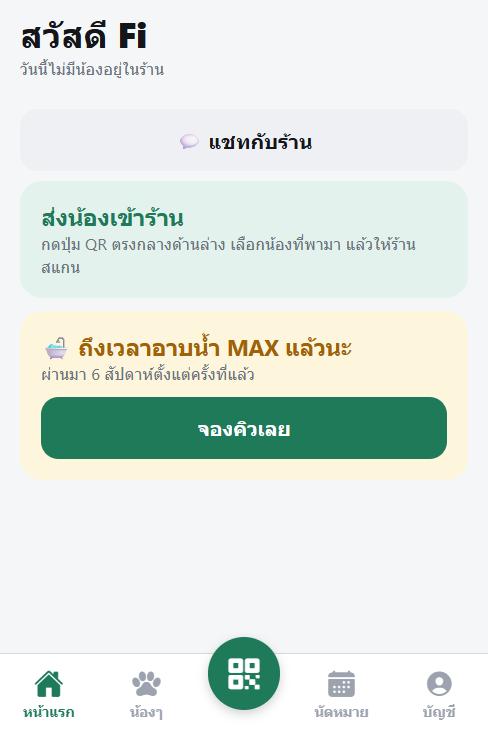
ไม่ต้องสมัครสมาชิก ร้านไม่เห็นเบอร์ของคุณ
1. เริ่มใช้
- ลงแอป เลือก ลูกค้า (เจ้าของน้อง) ใส่ชื่อกับเบอร์โทร (ร้านไม่เห็นเบอร์)
- แท็บ น้องๆ → + เพิ่มสัตว์เลี้ยง ใส่ชื่อ พันธุ์ อายุ ขนาด
 123
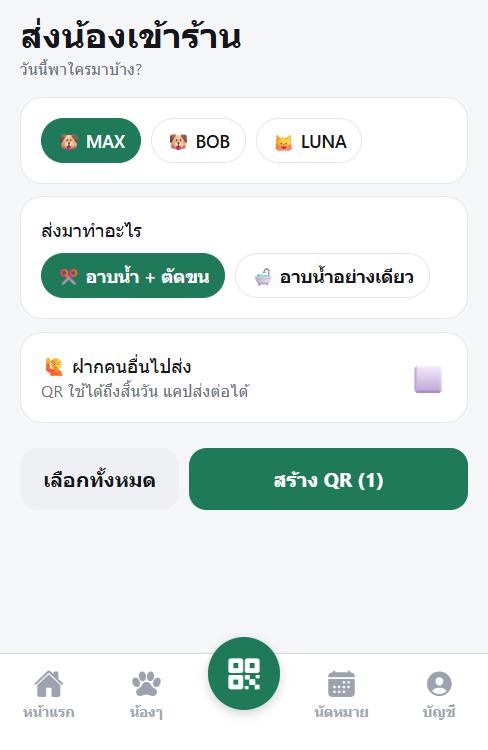
2. ส่งน้องเข้าร้าน
- กดปุ่ม QR ส่งตัว ตรงกลางแถบล่าง → “วันนี้พาใครมาบ้าง?” เลือกน้อง (หลายตัวได้)
- เลือกบริการ: อาบ+ตัด / อาบอย่างเดียว / Day care / ฝากเลี้ยง
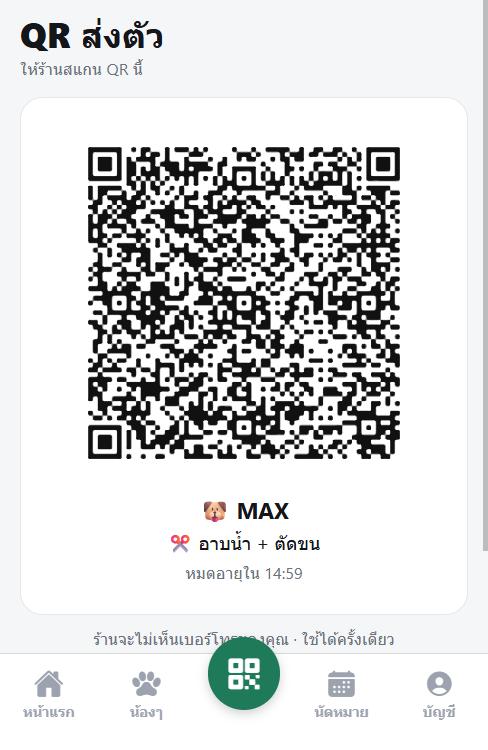
- ยื่น QR ให้ร้านสแกน — เสร็จ
💡 ฝากคนอื่นไปส่ง? ส่ง QR ให้เขาถือไปได้ · เคยมาร้านแบบไม่มีแอป? ให้ร้านกด “เคลม” แล้วสแกน QR ของคุณ ประวัติเดิมจะมารวมกัน
 123
 1
3. ดูสถานะ — ไม่ต้องโทรถาม
- หน้าแรกเห็นว่าน้อง รอคิว / กำลังอาบ / กำลังตัด / เสร็จแล้ว พร้อมแจ้งเตือน
- ลืมบอกช่าง? เปิดหน้าน้อง พิมพ์หรือพูด “ขอหน้าสั้นหน่อย” ระบบส่งถึงช่างที่ดูแลอยู่ และขึ้น ✓ เมื่อช่างรับทราบ
- ดูรูปผลงานและประวัติการมาร้านได้ในหน้าน้อง
4. ร้านขอทำงานเพิ่ม
ถ้าร้านเจอว่าต้องทำเพิ่มและมีค่าใช้จ่าย คุณจะได้แจ้งเตือนให้กด ตกลง ทำได้เลย หรือ ไม่ต้อง — ร้านจะไม่คิดเงินเพิ่มโดยที่คุณไม่ตกลง
5. จ่ายเงิน
- น้องเสร็จแล้วกด 💳 จ่ายเงิน — มีหลายตัวรวมเป็นบิลเดียว
- สแกน PromptPay ในแอปธนาคาร แล้วกด 🧾 แนบสลิป
- ร้านตรวจเงินเข้าแล้ว คุณได้แจ้งเตือน มารับน้องได้เลย
💡 อยากบอกอะไรร้าน (ชม / ติ) หลังรับน้อง เขียนความเห็นได้ ร้านเห็นเพื่อปรับปรุง
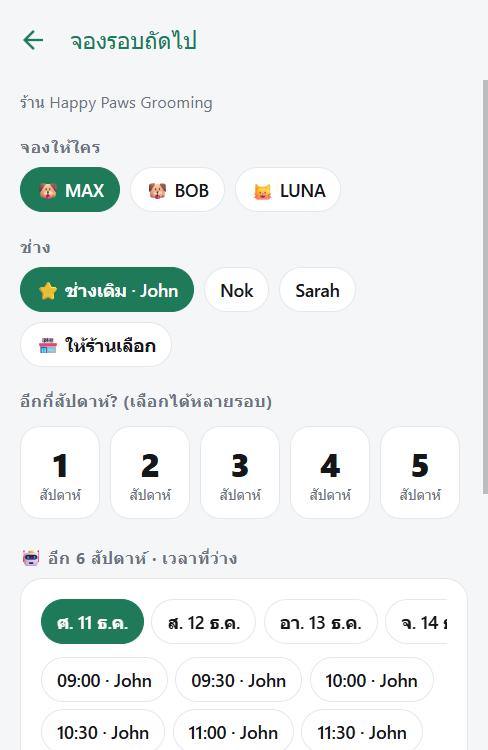
6. จองคิวรอบถัดไป
- แท็บ นัดหมาย → + จองคิวใหม่ หรือกด “จองเลย” หลังรับน้อง — เลือกน้อง ช่าง และอีกกี่สัปดาห์ แอปเสนอเวลาที่ร้านว่างให้
- ร้านยืนยันแล้วจะขึ้น “ยืนยันแล้ว” · เลื่อนไม่ได้? กด 🕑 ขอเลื่อน หรือ ยกเลิกนัด
- ตั้ง “รอบอาบน้ำปกติ” ในหน้าน้อง แอปเตือนเมื่อถึงรอบ
 1234
7. แชทกับร้าน
หน้าแรกกด 💬 แชทกับร้าน — ถามเรื่องน้องตัวไหน ระบบส่งถึงคนที่ดูแลน้องตัวนั้นให้
8. กันข้อมูลหาย
แท็บ บัญชี → 🔒 ผูกบัญชีด้วยอีเมล · เปลี่ยนมือถือ: เปิดแอป → “🔑 มีบัญชีอยู่แล้ว — เข้าสู่ระบบ” ข้อมูลน้องและประวัติกลับมาครบ · ไม่อยากใช้แล้ว ลบบัญชีได้ในแท็บบัญชี
 1
คำถามที่พบบ่อย
ร้านเห็นเบอร์โทรลูกค้าไหม?
ไม่เห็น ร้านคุยกับลูกค้าผ่านแชทและแจ้งเตือนในแอปเท่านั้น
ลูกค้าเห็นข้อควรระวังที่ร้านจดไหม?
ไม่เห็น ข้อควรระวัง ทรงที่ช่างจด และความเห็นภายในร้าน เป็นข้อมูลภายในร้าน (มีสัญลักษณ์ 🔒)
AI ฟังผิดทำยังไง?
ทุกครั้งแอปสรุปให้ดูก่อนบันทึก กด ✗ ได้ และแก้ / ลบบันทึกได้ภายหลัง เรื่องเงินและการย้ายนัดจะถามยืนยันเสมอ
อินเทอร์เน็ตหลุดใช้ได้ไหม?
ใช้ต่อได้ ข้อมูลเก็บในเครื่องก่อน แล้วซิงก์ขึ้นเองเมื่อกลับมาออนไลน์ (การพูดสั่งงานด้วย AI ต้องใช้อินเทอร์เน็ต)
เปลี่ยนมือถือ / ลบแอปแล้วข้อมูลหายไหม?
ถ้าผูกบัญชีด้วยอีเมลไว้ ไม่หาย — เข้าสู่ระบบด้วยอีเมลเดิมในเครื่องใหม่ ข้อมูลกลับมาครบ
ติดปัญหา / อยากแนะนำฟีเจอร์
อีเมลมาที่ support@pawbell.app